
Meta description: Descubra como fazer a instalação rápida e fácil do Pi-hole, bloqueando anúncios e protegendo sua rede. Guia completo!
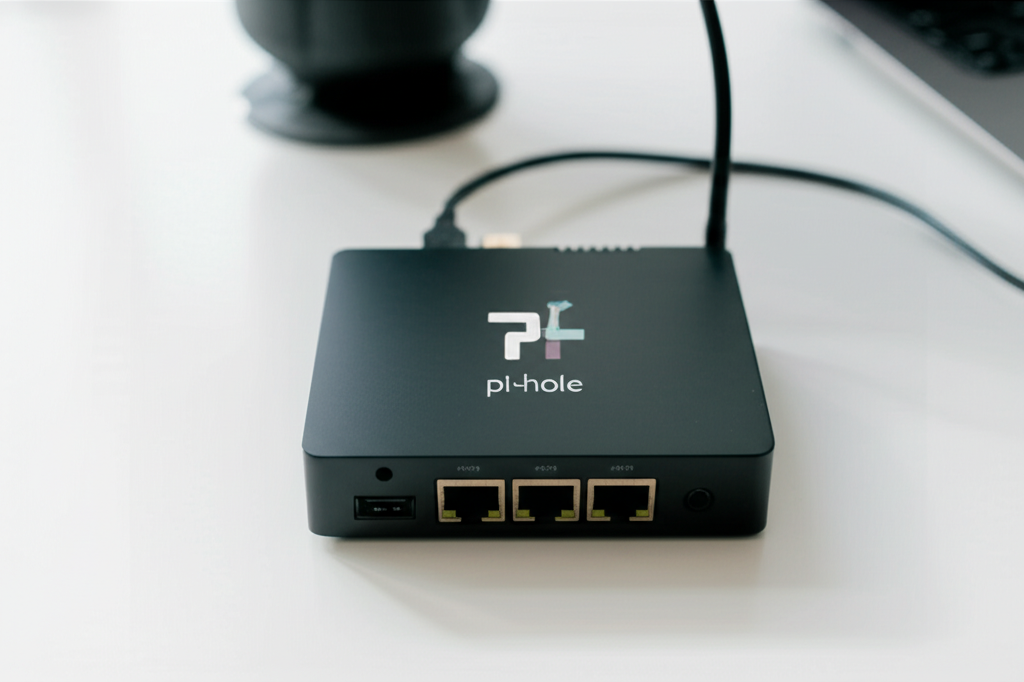
Pi-hole: Instalação Rápida e Fácil para um ambiente de rede mais limpo e seguro é o objetivo de muitos entusiastas de tecnologia e usuários que buscam uma experiência online sem interrupções. O Pi-hole, um bloqueador de anúncios e servidor DNS para toda a rede, oferece uma solução poderosa e surpreendentemente simples de implementar. Ele funciona como um “black hole” para rastreadores e anúncios, interceptando solicitações DNS indesejadas antes que cheguem aos seus dispositivos.
A beleza do Pi-hole reside em sua capacidade de proteger todos os dispositivos conectados à sua rede sem a necessidade de instalar software individualmente em cada um deles. Isso inclui smartphones, smart TVs, consoles de jogos e qualquer outro dispositivo que utilize a rede Wi-Fi. A instalação e configuração são intuitivas, tornando-o acessível mesmo para aqueles com pouca experiência em sistemas Linux ou redes.
Por Que Implementar o Pi-hole?
Existem diversas razões pelas quais você pode considerar o Pi-hole para sua rede doméstica ou corporativa. A principal é, sem dúvida, o bloqueio de anúncios. Anúncios intrusivos podem ser irritantes, ocupar espaço valioso na tela e, worst of all, podem conter scripts maliciosos, representando um risco de segurança. O Pi-hole elimina a vasta maioria desses anúncios em nível de rede.
Além do bloqueio de anúncios, o Pi-hole atua como um servidor DNS de alta performance. Ao responder a consultas DNS localmente, em vez de depender de servidores DNS externos (como os do seu provedor de internet ou serviços como Google DNS ou Cloudflare DNS), o Pi-hole pode oferecer tempos de resposta mais rápidos para seus dispositivos. Isso contribui para uma navegação mais ágil e uma experiência geral mais fluida na internet.
Outro benefício significativo é a privacidade aprimorada. Muitos sites e serviços rastreiam sua atividade online através de domínios associados a rastreamento e análise. O Pi-hole, com suas listas de bloqueio atualizadas, pode impedir que essas requisições cheguem ao seu destino, dificultando o rastreamento de seus hábitos de navegação.
Por fim, a visibilidade e controle que o Pi-hole oferece são inestimáveis. A interface web do Pi-hole fornece estatísticas detalhadas sobre o tráfego DNS, mostrando quais domínios estão sendo mais solicitados e quais estão sendo bloqueados. Isso permite identificar atividades suspeitas ou aplicações que consomem muita largura de banda com comunicação excessiva.
Benefícios Chave em Tópicos:
Bloqueio de Anúncios e Pop-ups: Melhora a estética e a velocidade de carregamento das páginas.
Segurança Aprimorada: Impede o acesso a sites maliciosos conhecidos e a scripts de rastreamento.
Privacidade Elevada: Reduz a quantidade de dados coletados sobre seus hábitos online.
Performance de Rede: Acelera a navegação como servidor DNS local.
Centralização: Protege todos os dispositivos da rede sem instalação individual.
Transparência: Dashboard detalhado com estatísticas de tráfego DNS.
Requisitos para Instalação do Pi-hole
A instalação do Pi-hole é notavelmente flexível, permitindo que você o execute em uma variedade de dispositivos. Os requisitos básicos são mínimos:
Hardware
Dispositivo com Sistema Operacional Compatível: Um dispositivo com acesso à rede e capacidade de rodar um sistema Linux. As opções mais comuns incluem:
Raspberry Pi: O hardware preferido pela comunidade Pi-hole devido ao seu baixo consumo de energia e custo acessível. Modelos como o Raspberry Pi Zero W, Raspberry Pi 3, Raspberry Pi 4 são excelentes escolhas.
Computador Antigo/Mini PC: Qualquer máquina que possa rodar uma distribuição Linux headless (sem interface gráfica) pode ser utilizada.
Servidor Dedicado/Máquina Virtual (VM): Para ambientes mais robustos ou se você já possui infraestrutura de servidor.
Software
Sistema Operacional: Uma distribuição Linux estável e leve é recomendada. As mais populares e testadas com o Pi-hole são:
Raspberry Pi OS (anteriormente Raspbian): Ideal para Raspberry Pi.
Debian / Ubuntu: Excelentes opções para VMs e outros hardwares.
Acesso SSH ou Terminal: Necessário para executar os comandos de instalação.
Conexão com a Internet: Para baixar os pacotes de instalação e listas de bloqueio.
Endereço IP Estático (Recomendado): Para o dispositivo que hospedará o Pi-hole. Isso garante que outros dispositivos na rede sempre saibam onde encontrar o servidor DNS.
Considerações de Rede
Acesso ao Roteador: Você precisará fazer login na interface de administração do seu roteador para configurar o Pi-hole como seu servidor DNS principal.
Opções de Instalação do Pi-hole
Existem algumas abordagens para instalar o Pi-hole, cada uma adequada a diferentes cenários. A mais direta e recomendada para a maioria dos usuários é a instalação via script.
Instalação do Pi-hole via Script (Recomendado)
Este é o método mais rápido e fácil, projetado para automatizar a maior parte do processo.
Passo 1: Preparar o Sistema Operacional
Se você está usando um Raspberry Pi com Raspberry Pi OS, certifique-se de que ele esteja atualizado. Abra o terminal (ou conecte-se via SSH) e execute os seguintes comandos:
“`bash
sudo apt update
sudo apt upgrade -y
“`
Para outras distribuições Linux, os comandos podem variar (por exemplo, `yum update` para CentOS/Fedora), mas o princípio de atualização do sistema é o mesmo.
Passo 2: Baixar e Executar o Script de Instalação
O script oficial de instalação do Pi-hole pode ser baixado e executado com um único comando. Ele cuidará de baixar os pacotes necessários, configurar os serviços e realizar as definições iniciais.
“`bash
curl -sSL https://install.pi-hole.net | bash
“`
Este comando fará o download do script mais recente do repositório oficial do Pi-hole no GitHub e o executará automaticamente.
Passo 3: Seguir o Assistente de Instalação
Após executar o script, um assistente baseado em texto será iniciado. O assistente é interativo e guiará você por cada etapa da configuração.
Bem-vindo e Informações: O assistente começa com uma tela de boas-vindas explicando o que é o Pi-hole. Pressione Enter para continuar.
Configuração de IP Estático: O Pi-hole perguntará se você deseja definir um IP estático para o dispositivo. É altamente recomendado que você diga “Sim”. Se você não tiver certeza de qual IP usar, geralmente sua rede usa uma faixa como `192.168.1.x` ou `192.168.0.x`. Escolha um IP que esteja fora da faixa de DHCP do seu roteador para evitar conflitos, mas dentro da mesma sub-rede (por exemplo, se seu roteador for `192.168.1.1`, você pode escolher algo como `192.168.1.100`).
Seleção do Servidor DNS: Você será apresentado a uma lista de servidores DNS externos que o Pi-hole pode usar como “upstream” (seus próprios servidores DNS). Escolha um ou mais que você confie, como Cloudflare, Google, Quad9, etc. A seleção padrão já é boa.
Listas de Bloqueio: Selecione as listas de bloqueio padrão que você deseja usar para começar. Uma boa seleção inicial inclui a lista principal do Pi-hole e algumas outras populares. Você pode adicionar mais listas posteriormente.
Protocolos IPv4 e IPv6: Escolha se deseja ativar o bloqueio para IPv4 e IPv6. Se sua rede não usa IPv6, você pode desabilitá-lo para simplificar.
Revisão de Configurações: O assistente mostrará um resumo das configurações que você escolheu. Confirme para prosseguir.
Instalação Concluída: O script instalará todos os pacotes necessários. Ao final, ele exibirá uma tela crucial com informações importantes:
O endereço IP do seu Pi-hole.
A URL da interface web (`http:///admin/`).
A senha da interface web. Anote esta senha em um local seguro!
Passo 4: Configurar o Roteador
Esta é a etapa mais importante para que o Pi-hole funcione em toda a rede. Você precisa configurar seu roteador para usar o Pi-hole como seu servidor DNS principal.
1. Acesse as Configurações do Roteador: Abra um navegador web e digite o endereço IP do seu roteador (geralmente algo como `192.168.0.1` ou `192.168.1.1`). Faça login com suas credenciais de administrador.
2. Encontre as Configurações de DNS: Procure pelas configurações de DHCP ou LAN no seu roteador. Dentro dessas seções, você geralmente encontrará uma opção para definir os servidores DNS primário e secundário.
3. Defina o IP do Pi-hole: No campo do servidor DNS primário, insira o endereço IP estático que você configurou para o seu Pi-hole. Se houver um campo para um servidor DNS secundário, você pode deixá-lo em branco ou, se quiser uma redundância (embora diminua a eficácia do Pi-hole como único bloqueador central), inserir um servidor DNS público como Cloudflare (`1.1.1.1`). No entanto, para a melhor experiência e bloqueio total, é recomendado usar apenas o IP do Pi-hole.
4. Salve as Alterações: Aplique as configurações e reinicie seu roteador, se for solicitado.
Passo 5: Reiniciar Dispositivos e Verificar
Após configurar o roteador, os dispositivos na sua rede precisarão de um tempo para obter as novas configurações de DNS. A maneira mais rápida de forçá-los a fazer isso é:
Reiniciar o dispositivo: Reinicie seu computador, smartphone ou outro dispositivo.
Renovar Lease DHCP: Alternativamente, você pode desconectar e reconectar um dispositivo à rede Wi-Fi. Em sistemas como Windows, você pode usar o comando `ipconfig /renew` no Prompt de Comando.
Após a reinicialização ou renovação do lease, abra um site que geralmente exibe muitos anúncios. Você deverá notar uma diferença significativa. Para verificar se o Pi-hole está funcionando, acesse a interface web do Pi-hole (`http:///admin/`) e observe as estatísticas de consulta DNS e de bloqueio.
Instalação do Pi-hole em Docker
Para usuários mais avançados ou que desejam isolar o Pi-hole em um ambiente contêinerizado, o Docker é uma excelente opção. Isso simplifica a instalação, a atualização e a desinstalação, além de gerenciar dependências.
Passo 1: Instalar Docker e Docker Compose
Se você ainda não tem o Docker instalado, siga as instruções oficiais para o seu sistema operacional. Geralmente, isso envolve a instalação do Docker Engine e do Docker Compose.
Passo 2: Criar um Arquivo `docker-compose.yml`
Crie um arquivo chamado `docker-compose.yml` e adicione o seguinte conteúdo:
“`yaml
version: ‘3’
services:
pihole:
image: pihole/pihole:latest
container_name: pihole
ports:
– “53:53/tcp”
– “53:53/udp”
– “80:80/tcp”
environment:
TZ: ‘America/Sao_Paulo’ # Altere para seu fuso horário
WEBPASSWORD: ‘sua_senha_segura_aqui’ # Defina sua senha aqui
volumes:
– ‘./etc-pihole/:/etc/pihole/’
– ‘./dnsmasq.d/:/etc/dnsmasq.d/’
restart: unless-stopped
“`
Importante:
Substitua `’America/Sao_Paulo’` pelo seu fuso horário correto.
Substitua `’sua_senha_segura_aqui’` por uma senha forte e única para acessar a interface web do Pi-hole.
Os volumes (`./etc-pihole/` e `./dnsmasq.d/`) criarão diretórios locais para persistir os dados e configurações do Pi-hole.
Passo 3: Iniciar o Contêiner
Navegue até o diretório onde você salvou o arquivo `docker-compose.yml` e execute o seguinte comando:
“`bash
docker-compose up -d
“`
Isso baixará a imagem do Pi-hole e iniciará o contêiner em segundo plano. O Pi-hole estará acessível em `http://:80/admin/`. Lembre-se de configurar o IP do seu host Docker como o servidor DNS no seu roteador.
Instalação em Máquina Virtual (VM)
Semelhante à instalação em um computador antigo, você pode configurar uma VM (usando VirtualBox, VMware, KVM, etc.) com um sistema Linux e seguir o método de instalação via script descrito anteriormente. É crucial configurar a rede da VM para um modo que permita que o Pi-hole seja acessível a partir da sua rede local (por exemplo, modo “Bridge” ou com um gateway para a rede física).
Configurações Avançadas e Manutenção
Após a instalação básica, o Pi-hole oferece várias opções de personalização e manutenção para otimizar seu desempenho e segurança.
Acessando a Interface Web
A interface web do Pi-hole (geralmente `http:///admin/`) é o seu hub de controle. Faça login com a senha que você definiu durante a instalação.
Gerenciando Listas de Bloqueio
Adicionar Listas: Na seção “Adlists” da interface web, você pode adicionar URLs de novas listas de bloqueio. Existem muitas listas comunitárias disponíveis online que cobrem domínios de rastreamento, malware, publicidade indesejada e até mesmo domínios de telemetria de softwares específicos.
Atualizar Listas: Na página “Group Management” > “Adlists”, você encontrará a opção de “Update Gravity”. Isso rebaixa todas as listas de bloqueio e reconstrói o banco de dados de domínios bloqueados. Recomenda-se fazer isso regularmente, semanalmente ou mensalmente.
Blacklist e Whitelist
Blacklist: Se você encontrar um site ou serviço que está sendo bloqueado indevidamente e precisa acessá-lo, pode adicionar o domínio à sua “Whitelist” na seção “White/Blacklist”.
Whitelist: Por outro lado, se você deseja bloquear proativamente um domínio específico que não está em nenhuma lista padrão (como um site de phishing que você encontra), adicione-o à sua “Blacklist”.
Configurações de Rede e DNS
Dentro da interface web, na seção “Settings” > “DNS”, você pode:
Alterar Upstream DNS Servers: Modificar os servidores DNS externos que o Pi-hole usa.
Ativar/Desativar IPv6: Gerenciar o suporte a IPv6.
DNSSEC: Ativar ou desativar o DNS Security Extensions para validação de integridade das respostas DNS.
Custom DNS records: Criar seus próprios registros DNS locais para, por exemplo, direcionar um nome de domínio específico para um IP na sua rede.
Logs e Estatísticas
A página “Query Log” é extremamente útil para entender o que está acontecendo na sua rede. Ela mostra todas as consultas DNS feitas pelos dispositivos, indicando se foram bloqueadas ou resolvidas, e por qual servidor DNS (upstream ou local).
Atualizando o Pi-hole
Manter o Pi-hole atualizado é crucial para garantir que você tenha as últimas correções de segurança e funcionalidades.
Via Script: Você pode rodar novamente o script de instalação no seu terminal. Ele detectará uma instalação existente e oferecerá opções para atualizar:
“`bash
curl -sSL https://install.pi-hole.net | bash
“`
Via Docker: Atualizar a imagem do Docker:
“`bash
docker-compose pull pihole
docker-compose up -d
“`
Solução de Problemas Comuns
Embora a instalação seja geralmente simples, alguns problemas podem surgir.
Nada está Sendo Bloqueado
Verifique a Configuração do Roteador: A causa mais comum é que o roteador não está configurado corretamente para usar o Pi-hole como servidor DNS. Certifique-se de que o IP do Pi-hole esteja listado como o servidor DNS primário nas configurações de DHCP do roteador.
Dispositivos não Atualizaram DNS: Dispositivos que já estavam conectados antes da alteração no roteador podem não ter o novo DNS. Reinicie-os ou force a renovação do lease DHCP.
Pi-hole não está Rodando: Se estiver usando um Raspberry Pi ou outro hardware, verifique se o dispositivo está ligado e o serviço Pi-hole está ativo.
Listas de Bloqueio Vazias/Inativadas: Verifique se você selecionou e ativou as listas de bloqueio corretas durante a instalação ou configuração.
Acesso à Internet Interrompido
IP Estático Incorreto: Se o Pi-hole foi configurado com um IP inválido ou inacessível, a rede não conseguirá resolver os endereços.
Sem Upstream DNS Configurado: Certifique-se de que o Pi-hole tenha servidores DNS upstream válidos configurados nas suas configurações.
Firewall: Em casos raros, firewalls (no dispositivo Pi-hole ou no roteador) podem estar bloqueando o tráfego DNS. Pelo Pi-hole: Instalação Rápida e Fácil, este problema é menos comum com a configuração padrão.
Interface Web Não Acessível
IP Correto? Verifique se você está usando o IP correto do seu Pi-hole.
* Serviço Web Rodando: Garanta que o servidor web (geralmente `lighttpd`) esteja rodando no dispositivo Pi-hole.
O Pi-hole é uma ferramenta fantástica para quem deseja mais controle sobre sua rede, com a capacidade de bloquear anúncios e rastreadores de forma centralizada e com uma instalação rápida e fácil. Sua flexibilidade e a vasta comunidade de suporte o tornam uma excelente adição a qualquer rede doméstica ou de escritório.
Leave a Reply